2014年1月15日水曜日

パソコンのスピードが遅くなった

パソコンは使えば使うほどスピードが遅くなります。

  • インターネットや作業をしていると,キャッシュやクッキ-が残ったりする。
  • ソフトのインストール時に,余分なものがインストールされて常駐してしまう(フリーソフトに多い)。
  • LANなどで共有を自動で探すようにすると,その分余計に時間がかかる。
これらは本人に確認なくされることが多いし,見逃しやすいです。「常駐ソフトを消す」ということはよく言われるのですが,これが一体何なのか,難しそうだなで放置されているのが現状でしょう。
これらがよく分からず,「遅くなった」という感想と,パソコンやソフトが「古くなった」という印象から買い替えを促すには,うまくできているとさえ思ってしまいます。
非力なパソコンでは,無用のアカウントを削除したり,無用のソフトをアンインストールするだけでも効果がある(無駄な常駐を止めることにもつながります)場合があります(何度もお目にかかっています)。

そこでこれらの対策です。
ネットに詳しく載っていますので参考にしてください。
これは富士通パソコンのXPパソコンのために書かれていますが,msconfigの設定はどれも同じですから(たぶん),参考になると思います。

https://www.fmworld.net/cs/azbyclub/qanavi/jsp/qacontents.jsp?PID=8704-6621

2013年10月9日水曜日

インターネットを使えるようにしましょう


【次の問題を解いて,問題と答えを講師へメールで送ってください】
これはメールを気楽に使えるようにするための練習です。
<約束>
問題は①から順にやります。⑧以降は順不同です。分かるものからやりましょう。
講師へのメールアドレスは白板を見て下さい。
必ず
  • 問題番号
  • 問題
  • 答え
  • 名前

を書いてください。(これは能率化のためだけです)
返信があるか口頭で「あっています」といわれるかは,混雑状況によります。あっていたら次の問題に進みます。
ヒントを見たときは,リンクをたどらないで,検索エンジンに語句を入れて自分で見つける作業を体験しましょう。違う答えがあるかもしれません。その時は「こんな答えもあるよ」とそっと講師に教えて下さい。勉強になります。


  1. 236+582はいくつ?
  2. 「山ざきさんとたか橋(たかはし)さん」を右の漢字で書いて送って下さい。(㊟右図の赤い文字に注意!山崎さんと高橋さんではありませんので)
  3. 日本3大祭りの「土岐美濃焼まつり」は何月何日に行われますか。(ヒント)ここをクリック
  4. 現在の内閣総理大臣の名前を漢字で書きなさい。
  5. 多治見シルバー人材センターの電話番号は(市外局番から書いてください)?
  6. 「やられたらやり返す。倍返しだ!」の半沢直樹の勤務先銀行名は?
  7. 「じぇじぇじぇ」は〇〇県〇〇市〇〇地区の方言です。
  8. 可児市文化創造センターの館長の名前は?
  9. 中央自動車道を使って多治見から東京まで車で行きます。最安値を調べましょう。経路は 「多治見→八王子→調布→東京」ルートとします。(ヒント)ここをクリック
  10. 無線でパソコンやスマホをインターネットやLANに接続する技術を〇〇〇〇といいます。(アルファベット4文字)
  11. テザリング(tethering)とは,何と何を接続する機能でしょう。
  12. マイクロソフトが10月18日に発売予定しているWindows 8.1パッケージ版の実売予想価格?【以下はマイクロソフトのCM文です】一般のユーザーやご家庭向けのエディションです。使い慣れたデスクトップ画面に加えて、よく使う機能をスタート画面にまとめて、家族や友人、アプリやファイルにすばやくアクセスできるなど、より効率的に仕事でも遊びでも利用いただけます。※32ビット版DVD-ROMと64ビット版DVD-ROMが同梱されます。
  13. 自分で問題を作って送信して下さい。適切だと判断した場合はこのページにアップします。「いつやるか。今でしょう。」


2013年10月7日月曜日

メールアドレスは悪用される可能性があります

先日,Googleから次のようなメールが来ました。


誰かが私のメールアドレスを使って,ログインしようとしたので,入れないようにブロックしましたよ。
暗証番号が盗まれた可能性があるので,不正に使われないように,暗証番号を変えて下さい。


という内容です。実はGoogleのメールアドレス(Gmail )はいくつも持っている人が多いです。無料ですし携帯でも使えますし,ドメインも短いので使いやすいですが,最近こうした暗証番号を盗まれるという事件が頻発しているようです。Google社は,2段階認証システムを使うように進めています。

ネットは無料で使えますが,このようにアドレスを勝手に使われたり(犯罪に使われれば,犯人扱いされることになります),ワンクリック詐欺とか,やらせの口コミ,フィッシング詐欺,サイバーテロに至るまで,個人どころではなく,国家犯罪(国が援助している場合もあるようです)にまで及んでいます。

金で解決できない「いじめ」や「犯罪」などの,痛ましい事件が次々と起きています。
最近はスマホ上では,若者を中心にLINEというアプリが流行っているそうです。結構オジサマおば様も使用されているようですが。このLINEは無料で,電話,メールができる(アプリも無料です),海外との通話も無料だそうです。このメールは,見たかどうかが発信者に分かるので,「見たのに返事が来なかった」と言うことからいじめになっているというケースもあるとか。ある高校生が,「あれは怖いですね」と話していたのが印象的です。

ところが年を取ると,メールですら信用できなくなってしまいます。と言うより使い方が分からないということから,遠ざかってしまいます。でも,将来的にはネットとメールなどは使えないと,買い物もできなくなるかもしれません。ネットで日常のお買い物をして,配達までしてくれるというサービスもあります。便利ではあるので,使えるようにだけはしておく方がいいのかもしれません。使えるけれど,深入りはしないという程度の使い方がいいのかもし・・・

2013年10月6日日曜日

スマフォの講習会


「パソコン応用」講習とは関係ないけど,福祉センターで100円で2日間スマフォ教室が開かれます。
高齢者用の教室で初めての人を対象にしたものだと思います。
以前太平町の福祉センターで行われたものの体験でいうと,NTTが携帯を貸与してくれ,実際にスマフォを使って,写真を撮ったり,ネットを見たり,メールをしたりというものが体験できます(同じかどうかは分かりませんが)。

私の周りでは,スマフォにしたけどガラ携の方がよかったという声が聞こえていますが,100円で一応の使い方を教えてもらえます。たぶんキャリアはNTTだと思いますので,違うなら参考にならないかも???

今回は場所が滝路ですので確認を。

2013年10月4日金曜日

表の中の塗りつぶし

今日,表の中のセルを塗りつぶすのに「表ツール」→「デザイン」→「塗りつぶし①」を使うことを学習しました。

その時,ホームタブにある「塗りつぶし②」を使ってはどうなのかという質問がありました。やってみたことがないので塗りつぶしてから行高を変えようとしたらできませんでした。それで,こんな状態になる(あとで変更がきかない)ような話をしましたが,家で2010でやってみると,どちらも有効でした。
それではと,「線種とページ罫線と網掛け」のダイアログからやってみました③が,これも有効でした。

つまり,3つのやり方があり(他にもあるかも?),結果は同じでしたので,どれでもいいことになります。

訂正させていただきます。

2013年3月29日金曜日

3月29日

3月29日のパソコン教室(最終回)あります。PM1:00~


Microsoft社のOffice製品にはパッケージ版(左)とOEM版(右)があります。

パッケージ版は,個人が店で買って使うもので,一番高くつきます。ただし,パッケージ版はデスクトップ1台と,ノートなどにもう一台分インストールすることができます。サポートはマイクロソフトです。

OEM版(自作の場合はDSP版)はNECとか富士通などメーカー製のパソコンを買った場合についてくるもので,買ったパソコン1台に限ってインストールすることができます。サポートはパソコンメーカーです。

Officeに限らず,市販ソフトの多くは1台のパソコンにのみインストールできます。
このときソフトが入っている箱,CDかDVDなどの包装紙に「プロダクトキー」が書かれていて,インストールの時に,このキーが必要になります。ソフトをインストールするときには,インターネット(または電話)でインストールするパソコンと,このプロダクトキーを結び付けて,ライセンスが発生するようになっています。このことが非常に大切で,これで他の機械(パソコン)にはインストールできないようになっているのです。
パッケージものは2台までライセンスがおりますが,OEM版などは1台限定(それも買ったパソコンだけ)です。故障したときはメーカーが保証してくれますが,CD・DVDとプロダクトキーは,たぶん再発行はしてくれないと思います。
逆にマシンを新しくしても,古いソフトのプロダクトキーが使えるかどうかは分かりません。ソフトを失くしたからといって,友人のCDを使ってインストールしようとしても,プロダクトキーが違えば,ライセンスがおりませんので,インストールはできません(インストールの途中で止まってしまうと思います)。
基本,プロダクトキーと機械(パソコン)のシリアルナンバー(部品のシリアルナンバーなど)を使って,ライセンス(使用許可)を与えるというやり方をすると,「コピーされる」「買っていないのにインストールされる」ということを防ぐことができるのです。
これらの認証は,インターネットがつないであれば,自動的に行われます。プロダクトキーを入力すれば,一台(または2台)のパソコンに限っては,知らないうちに認証が行われます。
パソコンが壊れたとか,古くなったので新たに買ったなどの場合は,マイクロスフトに電話して,その旨を伝えます。認可してくれれば(古いパソコンの認可は取り消され)インストールできるようになるそうです。
メーカー製のパソコンでは,機種変更による,同じソフトのインストールはたぶんできないと思います。ただし修理の時は(同一機種に限って)インストールができるはずが,元のCD・DVDが必要になります。(これはネット情報による,私の理解です。実際の体験ではありませんので,違うかもしれません)
ソフトを買っても,これは使用許諾を与えているだけで,プログラムが自分のものになるわけではないのです。つまりどの機械にも自由にインストールして使えるわけではないのです。アクティベーションをして,決まった機械1台ごとにインストールソフトは管理されています。
フリーソフトは,無料ですから,こうしたアクティベーションは,ありません。Officeにもフリーのソフト(Open Office.org)があります。MicrosoftのWordやExcelのファイルとの互換性もあるようです。これが無料というのはちょっとびっくりです。以前使っていましたが,互換性に関しては若干問題があるようです。単体で使うのなら十分だと思います。

<OS や Office系の格安店>導入するなら自己責任です。口コミでも,上手くいった場合や,ライセンスが通らない場合など,当たり外れがあるようです。
Office2013=ネット通販ダウンロード版で5000円を切ります。(格安ですが,海外サイトのようで正体不明です。ライセンスが通るかどうかは運のようです???)
JAPAN SOFT=ここもネット通販。国内サイトのようですが,発送者は日本人ではなさそうです。正体不明ですが,2本買って普通にライセンスが下りました。
これらは,プロダクトキーのみの販売というものもあります。ソフトは自分でダウンロードして自分でDVDを作るやり方です。ISOファイルとなると,普通ではそのままインストールはできません。プロかオタク系ならできるかも?ですが。でも,できないものを売っているわけでもないので,詐欺ではありません。

2013年3月21日木曜日

IPアドレス


3月22日(金)のパソコン教室あります。PM:1:00~


 最近はインターネットも大変な状態になってきています。日本でも,アメリカでもサイバー攻撃は何度も仕掛けられているし,つい最近は猫オタクらしき人物に,容疑がかけられています。
 そして今度は韓国の金融関係や,メディアが攻撃にあったようです。

 このとき使われる言葉がIPアドレス(Internet Protocol address)です。ニュースで何度か聞いていると思います。まあ,郵便でやり取りするときの住所のようなものだといいますが,はたして自分のIPアドレスは???となると・・・どうでしょう。調べてみましょう。

 ここをクリックすると,今,自分が使っているIPアドレスが分かります。
 たとえば右のようです。IPアドレスは0~255までの数字 4個で表示されます。これがIPアドレスの見える形です。数にすると28×28×28×28=4,294,967,296≒約43億個(IPv4の場合)の住所になります。今でこそインターネットに接続されているコンピュータは膨大な数ですが,IPアドレスが考えられたときは,これだけ住所があれば事足りると考えられていました。
 今はIPv6として約 2128(= 約340澗)個まで使えるようになっています。インターネットにつないであると,IPアドレスだけではなく,今使用しているパソコンのOSのバージョン,国名,プロバイダー名などいろんな情報が知らぬ間に流されています。

 詐欺やサイバー攻撃などは,この住所(IPアドレス)からウイルスなどの出生地を探すわけですが,その方法など具体的なことは分かりません。
 各プロバイダーにはアクセス履歴(ログ)が記録されており,アクセス元が特定できます。プロバイダーから加入者の情報を得られれば,発信元が追跡できます。普通警察権力に対しては,プロバイダーも,ポータルサイトもアクセスログを開示するようになっていますので,ある程度は特定可能です。sengoku38のときに,神戸のネットカフェから発信されたことが分かったようにです。 
 sengoku38の時のように,身元をばれないようにするには,ネットカフェなどからアクセスすることですかね。あとは防犯カメラで人物が特定されます。先日の遠隔操作ウイルスのように,他人のパソコンにくっついてアクセスするという方法もあります。この方法は成りすましといって,tweeterなどでも使われています。他人の名前で誹謗中傷して,相手に精神的苦痛を与えるという「いじめ」もあり,子どもたちにも,大きな問題になっています。ネットではこういう根も葉もないいじめがいっぱいあるようです。また,他人のブログなどに非難中傷のコメントを大量に送って”炎上”させたり,学校の裏掲示板というところで,みんなで書きまくって,いじめるということもあります。


 こうした行為は,一つ間違えると,戦争をも引き起こしかねません。インターネットは利用するだけなどと思っていると,ある時・・・大変なことにもなりかねません。
 Windowsのアップデート(自動的に裏で行われる)と,セキュリティーソフト(ファイアーウォールも)を有効にして,お使いください。(これでも必ずしも,完ぺきではないと言われています)

2013年3月14日木曜日

プロポーショナル文字


 3月15日(金)パソコン教室あります。PM1:00~


フォントの種類の中に”MS 明朝”と”MS-P明朝”があります。ゴシック体も”MS ゴシック”と”MS Pゴシック”があります。Pと付くものは”プロポーショナル文字”といって,WとかMのように横に大きな文字は横幅を大きくし,I とか l のように幅の狭い文字は,横幅を少なくして見栄えを良くする,文字です。iやlもwと同じ幅だと間延びした感じになるからです。
 英語で”Windows”と書くと”Wの幅は広くとiの幅は狭いので,プロポーショナルの意味が分かるのですが,日本語は全角文字でその恩恵が分かりません。ところが全角スペースはその様子がよく分かります。

①はMS明朝で”行と時の間”を全角スペースにしたものです。
②はMS P明朝で同じく”行と時の間”を全角スペースにしたものです。(全角でもプロポーショナルは狭くなりますね)
②は間隔が狭くなっていますので,全角3文字とのバランスを取ろうとすると,上手くいきません。
③はMS P明朝でスペースを入れないで,3文字分の均等割り付けにしたものです。均等割り付けにすると,きちんと3文字分に割り付けてくれるので,文字のバランスがよくなります。スペースで文字揃えをするのは,極力避けましょう。

2013年3月8日金曜日

CDとDVDについて

CD,DVDディスクは12㎝(8㎝もある)の円盤ディスクです。
市販されているものは,音楽や動画(映画など),パソコン用のプログラムが入っていますが,いわゆる生ディスク(データ―を書き込めるタイプののもの)が安価に出回っており,利用されています。
CD,DVDは中に音楽,映画(動画),ゲームプログラムなど入っていて,それも見たり聴いたり,ゲームで遊んだりして使います。
-R,-RW などがついているものは,中身のないディスク(生ディスク)です。それにパソコンなどで,音楽や動画プログラムなどを書き込んで,独自のディスクを作成することができます。書き込むことを焼くともいいます。
Rは1回だけ書き込みができますが,何らかのトラブルが起きて,書き込みに失敗するともう捨てるしかありません。
RWは何回も書き込んで,消したりができますので,失敗しても(消して)もう一度書き直すことができます。
また,パソコンのデータファイル(WordやExcelのファイルなど)は容量に余裕があれば,後から書き足すことが可能ですが,音楽や動画は余りがあっても,追記できません。(これをディスク アットワンスといいます)。
種 類
容  量
特                  徴
CD 約700MB(読み込みのみ) いわゆる市販の音楽CDなど(パソコンやゲームソフトもある)などに使われています。
CD-R
CD-RW
約700MB
(書き込み用のソフトが必要)
Rは1回のみ書き込みができる。
パソコンデータ(ファイル)は追記可能だが,
音楽CDなどを作成すると,追記できない。
RWは(reading読み込みとwriting書き込み)が可能なので,何回も消して書き直すことができる。
DVD 約4.7GB(読み込みのみ)
CDの約6.7倍
いわゆる市販の映画ソフトなどに使われています。
最近はプログラムが大きくなり,パソコン用ソフトもDVDが多くなってきました。
DVD-R
DVD-RW
約4.7GB
(書き込み用のソフトが必要)
Rは1回のみ書き込みができる。
パソコンデータ(ファイル)は追記可能だが,
MPEG2(映画など)を作成すると,追記はできない。
RWは(reading読み込みとwriting書き込み)が可能なので,何回も消して書き直すことができる。
DVD-RAM 約4.7GB
書き込みソフトがいらない
ハードディスクやメモリーのように使える。
便利だが,高価であり,ドライブが対応していないこともあるようだ。
普通にディスクとして読み書きできるので,秘密文書などを記録しておいて,夜は金庫にしまうなどの保管で使ったことがある。パソコンデータなら使いやすいと思うが,寿命のほどは分からない。
DVD-DL
(2層構造)
DVDの約2倍
片面2層と両面2層がある。
両面2層になると4倍の記憶容量になる。
DL(ダブル レイヤー2層)のことだと思う。
容量は純粋に2倍にはならないようだ。
使ったことがない。
2時間を超える映画などに使われる。
  • 追記:あとから付け足すこと。追記可能というのは,焼き終えたディスクに余裕があれば,後から付け足すことができるということ。音楽や映像は一回記録すると,余りがあっても(空データ―が埋め込まれて)後から付け足すことができない仕様です。
  • DVD+RとかDVD+RWのように,-R -RWの規格と,+R +RWの規格がある。+のものは使ったことがないのですが・・・。
  • DVDで地デジなどの録画をするときには,CPRMというコピーができない暗号入りのディスクでないと録画できないようになっています。また,録画したDVDはCPRMに対応したプレーヤーでないと(パソコンの場合は再生ソフトが対応していることが必要)見ることもできません。日本特有の規格です。CPRM対応のDVDディスクは著作権料を支払っているので,データ―用DVDよりも高くなります。消費者は著作権料を支払ったディスクでも,コピーはもちろん,対応したプレーヤーでないと見られません。どこかおかしな規格だと思うのですが・・・

2013年3月7日木曜日

Excel 行挿入で式がコピーされない

昨日の講習会での「練習問題3」で起きた問題について。

1行挿入しても「神戸」のデータ―を入力しても,
「合計」と「達成率」の式がコピーでいない場合と,できる場合がありました。
調べてみると,原因が分かりました。

Officeボタンをクリックすると下の方にオプションというボタンがあります。
ここの詳細設定の「データ範囲の形式および数式を拡張する」にチェックが入っていないと,数式はコピーされません。
たぶん,コピーできなかったのは,ここにチェックが入っていなかったのではないかと思われます。

オプション設定は,自分のパソコン以外(公的に使うもの)は,よほどの理由がない限りさわらないのが礼儀だと思います。もし触った場合は必ず元に戻しておきましょう。

なお,エラーチェックについても「オプション」→「数式」→「エラーチェック」→「バックグラウンドでエラーチェックを行う」のチェックを外すと緑の三角が消えます。このエラーチェックはいろんな種類がありますが,基本はチェックがつく(この場合は,合計は左の数値のセルすべてを加算するはずなのに,一つ抜けてますよ,いいですか?」とエクセルが注意しているのです。いいですよという場合は!マークをクリックして「エラーを無視」してください。


2013年3月5日火曜日

市パソコン講習参考資料

講習会用のリンク集です

Excel 2007の参考資料は「よねさんの小部屋」が分かりやすいと思います。

現在のExcelは2013になっています。どこが変わったのか,マイクロソフト社が動画で公開しています。「2013の新機能」を見て下さい。

2013年2月28日木曜日

3月の予定

3月はちょっと変則になりますので気を付けて下さい。
3月は,1日,15日,22日,29日(金)に行います。
8日(金)は,市の講習会のため,金曜日のパソコン教室は休講になります。

2013年2月14日木曜日

2月15日(金)の予定

2月15日(金)のパソコン教室あります。PM1;00~

前回の続きをやります。前回のプリントを持参して下さい。

2013年2月5日火曜日

2月8日パソコン教室

2月8日(金)のパソコン教室あります。PM1;00~

前回の続きをやります。前回のプリントを持参して下さい。
当日は所用がありますので,3時30分(時間厳守)で終了します。
延長はできませんのでよろしくお願いします。

2013年2月2日土曜日

研修報告(4)

<Google のgmailアカウントを削除したい>

「スパムメール(迷惑メール)が来て困る」「別のサイトに変えたい」など試しに登録したけど,全部抹消したいときの方法。

  1. まず自分のアカウントでGoogle(gmail)にログインします。gmailの右上の①メールアドレスの文字の上で左クリックすると,右のような画面が出ます。ここで,②アカウントの文字の上を左クリックします。

  2. すると右のようなメール編集の画面になります。
    ここで下の方にある「アカウントを閉鎖し,関連付けされているサービスと情報をすべて削除する」を選択します。


  3. ここですべてのサービスにチェックを入れます。
    そして①パスワードを入力し,②と③にもチェックを入れます。③はGoogle の有料サービスなどを受けているときのためのものです。契約していなければチェックを入れても問題はありません。(チェックを入れないと次の画面に行けなかったような気がします)


  4. そして④の削除をクリックします。確か最終確認が出たと思います。
    そこで,削除すれば,アカウントそのものが使用できなくなります。

    でも,googleのヘルプを見ると,「Gmail アドレスを無効にする」「Google アカウントを削除、復元する」とあり,復元も可能なようです。なお,Gmailは「9か月間使用しないと,利用できなくなる」とのことです。


2013年1月30日水曜日

研修報告(3)

2週間,お休みをいただき,申し訳ありませんでした。
2月1日(金)のパソコン教室は,平常通りあります。PM1:00~

<Gmailについて>
 フリーメールはGoogle,Yahoo,MSN(hotmail)など,各社から無料で提供されています。どれでもいいのですが,捨てアド(いつでも廃棄できる)としてはもったいないくらいです。
 プロバイダーから提供されるメールアドレスは,メールソフト(Outlook,Thunderbird,Windows Live メールなど)が必要ですが,フリーメールはブラウザ上でやり取り(送受信)ができるので,インターネットをやりながらメールが使えて便利です。

 今回は,Googleメール(=Gmail)で登録した,パスワードや姓名を,別の愛称などにに変えたいときの,変更のし方を説明します。

<パスワード・姓名を変更したい> 下の図はクリックで大きくなります。

①まずGoogle →Gmailからアカウント・パスワードを入力して,自分のメールボックスへ入ります。
②右上の自分のメアドの下にある「歯車の図」から「設定」→「設定」と進みます。


③下上のような大きな設定画面になります。
④上の方に「全般」だけが黒で表示されています。今は「全般」の画面です。4つ右の「アカウントとインポート」をクリックします。「アカウントとインポート」の画面になります。
⑤「パスワードを変更」で,パスワードが変更できます。旧のパスワードと,新パスワードが必要で,新しいパスワードは忘れないようにしてください。


⑥名前の右端にある「情報を編集」で新しい名前に変更します。
 上の名前は姓名で入力したもの,下は愛称で入力したものです。チェックの入っている方でメールは送られます。愛称は変更可能なので,下に気に入りの愛称を入れて(メールを送る相手にはよく分かるものがいいです)チェックをつけ→変更を保存します。この愛称はメールアドレスにくっついて表示されます。相手にも見えます。(上にチェックがなければ,姓名で入力した名前は送り先の人にも分からなくなります)。この姓名とアカウント名(hanako31)は変更できません。googleのアカウントそのものを削除する必要があります。

(つづく予定)

2013年1月25日金曜日

研修報告(2)

PDFファイルとXPSファイルについて。

 インターネットが普及して,WordやExcelで作成されたドキュメント(文書,表,図など)は,WordやExcelを持っていない人にも(無料のビューアーを使って)閲覧してもらえるようになっています。これは,違うOSパソコンや,タブレット端末,携帯などでもできます。こうしたファイルの一つが,PDFファイルでかなり昔から普及しています。
 こうしたドキュメントは,国や自治体の議事録文書,メーカーの取扱説明書(マニュアル)など,ペーパーレス書籍として,非常に多く使われています。
 これらのファイルは,OS(Mac,Windows,UNIX系など)に関係なく,WordやExcelなどの作成ソフトも必要なく,誰でもネット上で閲覧でき,印刷も可能です。どうやら,XPSもその一つと思われます。

PDFファイル=Adobe社が提供する,主に読み取りのみ可能な文書ドキュメント・ファイル。Adobe Reader(無料)が必要です。
XPSファイル=Microsft社が提供する,主に読み取りのみ可能な文書ドキュメント・ファイル。見るためには,Microsoft .NET Framework(無料)か,Microsoft XPS Essentials Pack(無料)がインストールされている必要があります(どちらか一方でよい)。

 Adobe Readeは古くから(Acrobat Readerといっていた)あり,ネット上ではすでに普及しきっている。というか,Adobe Readeはあってあたりまえ,なければまともにネットサーフィンができないぐらい普及しています。市場のパソコンのほとんどにインストールされているようです。
 Microsoftはこの市場を狙っての開発なのでしょう,Vista,2007からXPSの拡張子で保存できるようになりました。どう違うのかまでは,分からないので,ためしにExcel2010でPDFファイルとXPSファイルを作ってみました。
 どちらもファイル保存時に「ファイルの種類」でXPSかPDFを選択し,保存するだけで作ることができます。(印刷のところでも選択でき,印刷実行するとファイルを作成するようです)
「Excelデータベース用のサンプルファイルをPDFとXPSで保存してUPして」おきました。このサンプルデータは,そのまま印刷すると4ページになりますが,これを1ページに縮小して,PDFファイル,XPSファイルとして保存してみました。タイトルのみPDF,XPSと書き換えてありますが,あとは一切改変はありません。ダウンロードして見るには,各ビューアーがインストールされている必要があります。

PDF サンプルデータをダウンロード (Adobe Readerで見て下さい)

XPS サンプルデータをダウンロード (XPSビューアーで見て下さい)

 ダウンロードできないときは,下の図(これはGIFファイルです)をクリックして大きくしてみて下さい。違いが分かるかと思います。これは,ビュアーで見た画面をスキャンしたものです。全体は1画面に入りきらないので,縮小してあります。一応違いが分かるかと思いますが,詳しくはダウンロードして見てみてもらった方がいいと思います(拡大縮小が自由にきれいにできますし,印刷も可能です)。

左(PDF)は73.4%に縮小してあります。
右(XPS)は85%に縮小してあります。


印刷でプリンタが認識できないと,2007ではプリンタの種類が「XPSドキュメントを作成」するようになるようです。印刷して見えるようなXPSファイルを作ることができるという意味のようです。でも,やはりこれは,「ファイルを保存」するとした方が分かりやすいと思います。Microsoftは新機能を作ると,いつも自己中のように主張したがる傾向にあり,困り者だと思います。駄々っ子のようですね。

調べてみたところ,iPadなどでもPDFファイルは見ることができるようです。それどころか書籍などもPDFファイルで出版?されており,ビューアーもいろんなものがアプリとしていろいろ出ているようです(未確認)。ネットの解説では「フリックでページをめくることができる」アプリもあるとか。へーですね。

2013年1月24日木曜日

研修報告


1月25日(金)のパソコン教室はお休みです。
次回は2月1日(金)です。


研修では,いろいろと教わることが多いです。今日はその一つです。

≪Wordの均等割り付け≫
 どうやら,いつも講習で問題になることのようです。ネット上でもよく取り上げられていますし,今回の研修でも取り上げられていました。ただし,改行マークまで含んでしまうことがあるから気を付けましょう程度でしたが。
 そこではOSのXPとWord2007との,相性のような説明だったので質問したら,「オプションでも設定できたような気がする」とのことでした。

 そこで,ネットで探して,「文字選択をするとき改行マークまで範囲選択されてしまいます。」あたりを探したら,きちんとした回答がありました。なんとWordの「オプション設定」でどうにでもできるようになっていました。

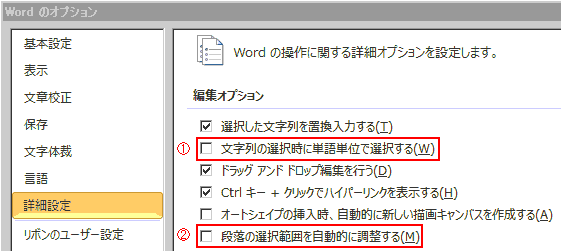
問題
 ①のように「123」という文字列だけ選択したい。
 ②のように改行まで含まれてしまい,均等割り付けできなくなる。(両端揃え)


解決
 「ファイル」または「Officeボタン」→「オプション」→「詳細設定」で①と②のチェックを外してください。②のチェックがあると改行マークまで含んでしまいます。 


 ①は単語単位で②は段落の改行マークを含んでしまいます。どちらも外しておいた方が自然な気がしますが,デフォルトではチェックが入っていました。これでは思ったように選択できないような気がしますが,どうやらマイクロソフトは,段落をひとまとまりとして考えているようです。
 個人的には「おせっかいモード」そのものだと思います。くだらない(じゃまな)自動化は止めてほしいものです。身勝手な親切心は人を苦しめるだけです!


2013年1月11日金曜日

今後の予定

1月は県の講習会出席(16日~30日)のため,パソコン教室は11日(金)のみになりました。
1月18日,25日はお休みです。


次回は2月1日(金) PM1:00~です。

よろしくお願いします。<m(__)m>


<Wordで図形を加工する>大根の絵
絵や写真はネットにフリーのものがいっぱいありますので,それを利用するのが便利かと思います。ただ,好みがありますので,なんとも言えませんが。
ネットで「大根 絵 写真」で検索すると膨大な資料一覧が出ます。それらをWordで加工してみました。サンプルを載せておきます。よかったら参考にしてください。


  1. ①の絵は「元にした絵」で,ネットからコピーしたものです。Wordに貼り付けただけです。
  2. ②「4つ割指示の絵」は,元にした絵の上に,「オートシェープ」で直線を引いただけです。
  3. ③「縦割り指示の図」は元の絵を,水平に回転させます。「図-ツール」→「」配置グループの回転」(グループ化の下にある)で35度ぐらい回転させて横にします。→オートシェープで横線を入れます。
  4. ④「縦割り後の絵」は下半分をオートシェープの四角で隠す(枠も中も白で塗りつぶす)→半分のところに灰色で直線を入れる。
昔なら,画像ソフトでやっていたことかもしれませんが,今はこの程度はワードで簡単にできます。
この作業でやっていて,気が付いたのですが,Easy Captureを使うと,文字がレイヤーでいれられます。これは,どうやら保存前なら,後から移動したり,フォントを変更したりが,できそうです。
これなら図形のカット,コピー,直線,→,四角なども可能ですし,ちょっとした簡単な明暗,コントラストの変更もできます。
2月の授業で扱いたいと思います。
元は英語で,日本語化すると,ファイル名などに文字化けが起きていますので,そこが難点ですが。ペイントよりも簡単に画像処理ができそうです。

2012年12月28日金曜日

12月28日 パソコン教室 あります

12月28日(金)は2012年最後のパソコン教室です。
新年度は1月11日(金)から開講です。1月の予定はその時に決定します。
1月4日(金)はありませんので注意してください。

NHKの受信料問題について調べていたら,日本メディア界の現状(韓流問題など)NHK,フジ,電通などについて,興味深いyoutube動画がありました。(以下リンクが張ってあります)
チャンネル桜の放送です。1本1時間ぐらいの放送です。
①フジテレビ・NHK問題、マスメディアの終焉1/3
②フジテレビ・NHK問題、マスメディアの終焉2/3
③フジテレビ・NHK問題、マスメディアの終焉3/3
そして,その裏には民団,日本やくざ,パチンコ業界まで・・・


今一つ,メディアでは流れない,裏事情が分かったような気になりました。
この中で,立花孝志という人(もとNHK職員で内部告発をした人だとか)の発言に注目!調べてみると,youtubeにものすごく情報発信をしている。でも,「北朝鮮にお金を払う(拉致被害者の奪還と北朝鮮の核兵器を買う)­ことによって、日本も実質的な核保有国となる。核保有国となれば、中国と韓国とロシアに言いたいことがはっきり­言える国家になる。北朝鮮のような小国をうまく使って、いずれはアメリカにも言いた­いことが言える日本にしたいと思っています。」という主張を聞くと・・・???